
通过docker compose快速搭建wordpress
操作系统为ubuntu系统。
适用场景为个人使用、小范围局域网内使用。
安装docker配置mirror
- 安装docker
apt install -y docker.io
可能还需要单独安装下docker-compose。apt install -y docker-composedocker compose和docker-compose的区别以后再说。
如果安装完docker后,执行docker compose或者docker-compose命令正常,就不用安装docker-compose,否则就安装一下。 - 配置mirror
因为dockerhub把中国给屏蔽了,无法拉取dockerhub的镜像,因此需要配置一个国内镜像源。
新建/修改docker配置文件/etc/docker/daemon.json,添加以下内容然后重启docker。1
2
3
4
5
6
7{
"registry-mirrors":[
"https://dockerproxy.com",
"https://docker.mirrors.ustc.deu.cn",
"https://docker.nju.edu.cn"
]
}systemctl restart docker
启动wordpress
- 从此处获取yaml,内容如下新建目录,将上述内容写入docker-compose.yaml文件,如放在
1
2
3
4
5
6
7
8
9
10
11
12
13
14
15
16
17
18
19
20
21
22
23
24
25
26
27
28
29
30
31
32
33services:
db:
# We use a mariadb image which supports both amd64 & arm64 architecture
image: mariadb:10.6.4-focal
# If you really want to use MySQL, uncomment the following line
#image: mysql:8.0.27
command: '--default-authentication-plugin=mysql_native_password'
volumes:
- db_data:/var/lib/mysql
restart: always
environment:
- MYSQL_ROOT_PASSWORD=somewordpress
- MYSQL_DATABASE=wordpress
- MYSQL_USER=wordpress
- MYSQL_PASSWORD=wordpress
expose:
- 3306
- 33060
wordpress:
image: wordpress:latest
volumes:
- wp_data:/var/www/html
ports:
- 80:80
restart: always
environment:
- WORDPRESS_DB_HOST=db
- WORDPRESS_DB_USER=wordpress
- WORDPRESS_DB_PASSWORD=wordpress
- WORDPRESS_DB_NAME=wordpress
volumes:
db_data:
wp_data:~/wordpress/docker-compose.yaml文件中。 - 启动wordpress
cd ~/wordpress; docker compose up -d
或cd ~/wordpress; docker-compose up -d - 停止wordpress
docker compose down或docker-compose down - 访问配置wordpress
执行docker ps命令,可以看到容器已经启动,并暴露了80端口,就可以直接在浏览器访问wordpress了。
在本机的话,直接在浏览器输入localhost就可以访问到wordpress。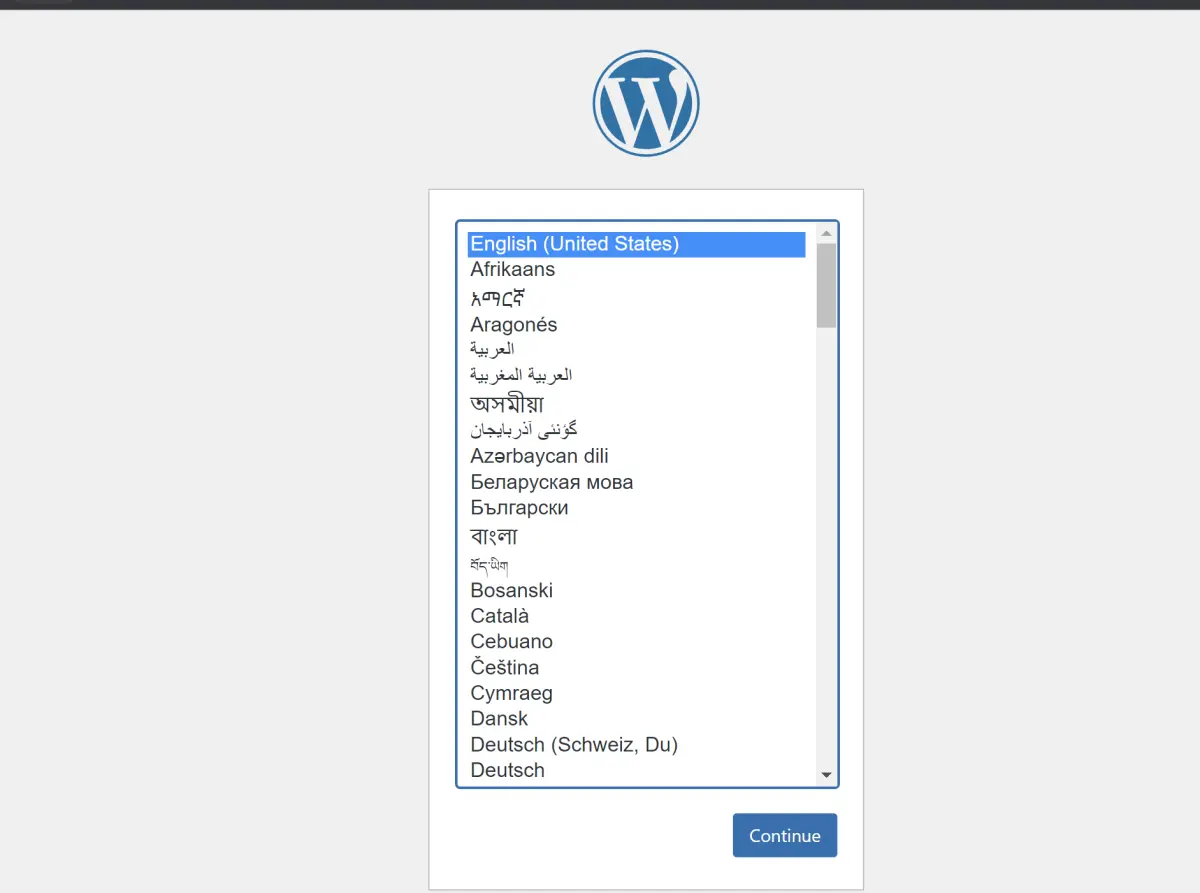
数据备份与恢复
docker compose只能单机部署,我们前面部署的wordpress使用的存储都是存储在本地磁盘,存在丢数据的风险,因此建议定期备份。
从前面的配置文件可以看到我们定义了2个volume,分别是 db_data和wp_data,执行docker volume ls命令就可以看到
可以看到volume的名字前面加上了wordpress_前缀,因为docker-compose.yaml文件是在wordpress目录下。
备份
- docker volume在主机上的位置为
/var/lib/docker/volumes/(可以通过docker volume inspect xx查看)。
如果有访问权限的,可以直接将这2个文件定时打包备份到其他地方。1
2cd /var/lib/docker/volumes;
tar -zcf wordpress.tar.gz wordpress_db_data wordpress_wp_data - 如果没有该目录访问权限的就需要借助其他容器来备份。参考:https://sealhuang.github.io/migrate-docker-volume-from-one-host-to-another
恢复
- 如果你是直接打包的主机上的目录,则将备份文件恢复到对应的目录。
1
2
3
4cd /var/lib/docker/volumes;
tar -zxf wordpress.tar.gz;
docker volume create wordpress_db_data; # 需要重新创建名为#volume-name#的volume
docker volume create wordpress_wp_data; - 如果没有目录的访问权限,则需要通过容器来恢复。
高可用部署
前面的部署方案,都是单节点部署,只能用于非生产使用;如果有高可用的需求,建议上docker swarm或者k8s,给容器配置健康检查;并打散到多个节点;通过nginx做流量分发;并使用外部存储。
Docker Compose主要用于在单个主机上部署和管理多个容器,通常用于开发和测试环境。它提供了一种简单的方式来定义和运行多个相互关联的容器,并可以通过一个命令来启动、停止、构建和管理这些容器。
Docker Swarm则是一个用于在多个主机上部署和管理多个容器的工具。它允许用户将多个Docker主机组合成一个虚拟的容器集群,并使用一个统一的API来管理这些容器。Docker Swarm可以用于生产环境中,并提供了高可用性和容错性的功能。
一个简单的部署架构方案参考。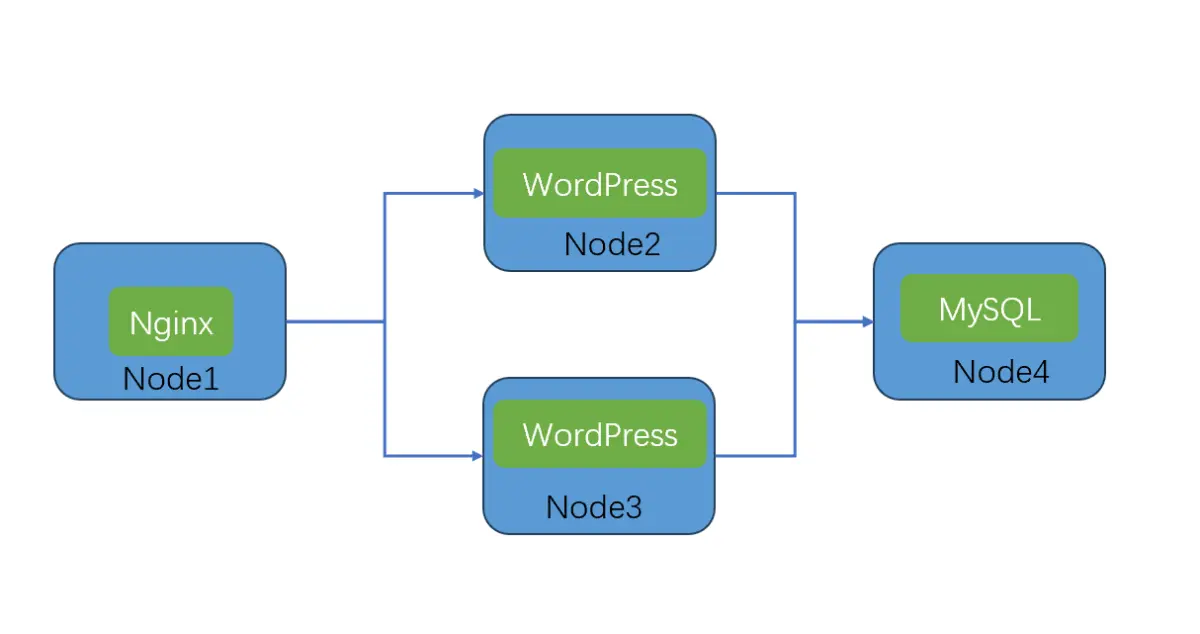
nginx与外部交互使用https协议,nginx之后的交互使用http协议。
主题推荐
https://cloud.tencent.com/developer/article/2008499
https://github.com/solstice23/argon-theme