通过nginx访问静态文件
有时候我们想通过浏览器来访问某台电脑上的文件,如在某台远程机器上进行了测试,生成了网页版测试报告,不想把文件拷贝回来在本地打开,而是通过浏览器直接查看;又或者是本地有很多份报告,一个一个文件夹打开浏览不方便,想要借助浏览器前进回退的功能直接浏览。要实现该操作,可以在机器上安装httpd服务,或者是nginx服务,本文介绍nginx方式。
起nginx服务有2种方案,一种是在主机上直接安装nginx,另一种是起一个nginx容器。
主机安装nginx方案(推荐)
nginx安装及配置文件
- 安装:
apt install -y nginx或brew install -y nginx - 配置文件路径查看:执行
nginx -t命令即可看到。编辑配置文件,添加下面的内容即可。
K8S controller介绍
k8s事件处理过程
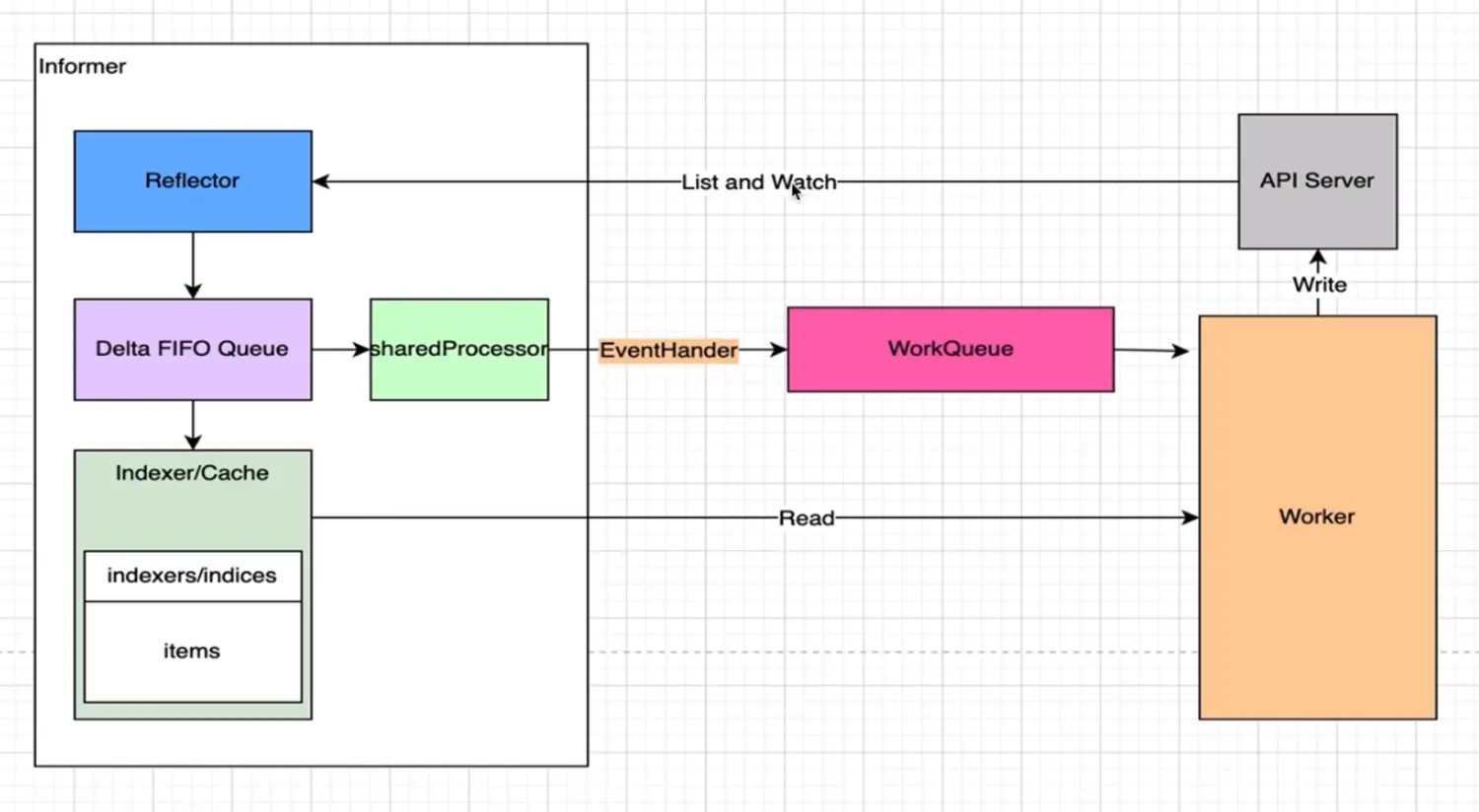
k8s的事件处理过程如上图所示。大致可以分为Informer、EventHandler、Workqueue、Worker四块。
每种类型的资源都有各自的Informer(与GVK对应?),例如Pod有自己的Pod Informer。当我们创建Pod时,Pod Informer里的Reflector会List&Watch到Pod的创建,将其加入到DeltaFIFO queue中。然后调用Informer里注册的EventHandler中的对应的事件处理函数,将Pod的key(namespace/name)加入到Workqueue中,同时DeltaFIFO也会将Pod的信息保存到Indexer中。最后,Worker到Workqueue中Get到key,并根据key到Indexer中拿到Pod的相关信息,并处理Pod的创建。
详细的处理过程如下图所示。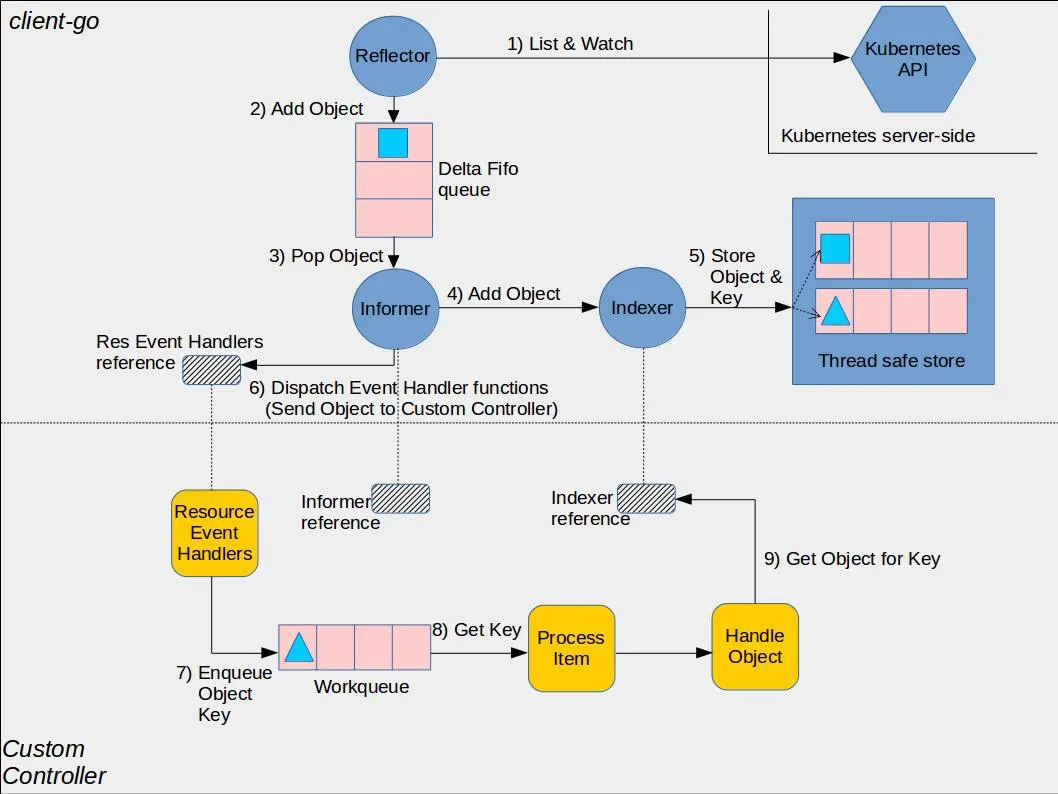
上图中蓝色部分client-go已经帮我们实现,可以直接调用其中的方法;黄色部分是需要自己实现的内容。
Reflector
Reflector的作用是List&Watch我们资源的变化,每种类型资源都要实现一个List和一个Watch方法。
List: 拿到某类资源的所有列表。
Watch: 拿到资源的更新事件列表。
事件:
Jenkins容器化部署
部署Jenkins
- 创建本地数据保存目录
mkdir /root/jenkins。 - 启动容器参数说明
1
2
3
4
5
6
7
docker run -itd --name jenkins \
-u root \
-p 8080:8080 -p 50000:50000 \
--env JAVA_OPTS="-server -Xms512m -Xmx1024m -XX:PermSize=256m -XX:MaxPermSize=512m" \
-v /root/jenkins:/var/jenkins_home \
-v /var/run/docker.sock:/var/run/docker.sock \
jenkinsci/blueocean:latest
-u root: Jenkins容器用户uid为1000,而我们前面创建的目录Jenkins用户不一定能访问到,因此我们此处以root用户来运行Jenkins容器。也可以用当前用户来运行,或者chmod 777 /root/jenkins。建议以root用户运行,方便后续在容器内安装软件等操作。-p 8080:8080 -p 50000:50000: 其中的50000端口用于master和slave的通信(基于JNLP代理的通信),8080端口用于前端界面访问。--env ...:如果我们的机器配置较低,内存较小,很可能启动容器的时候,因为内存不足而导致容器被杀死137退出。建议启动容器的同时,配置一下java环境变量,约束下内存使用。
其中的含义如下:- -Xms JVM初始分配的堆内存
- -Xmx JVM最大允许分配的堆内存,按需分配
- -XX:PermSize JVM初始分配的非堆内存
- -XX:MaxPermSize JVM最大允许分配的非堆内存,按需分配
参考: https://blog.csdn.net/baidu_37107022/article/details/78277027Java 虚拟机具有一个堆,堆是运行时数据区域,所有类实例和数组的内存均从此处分配。堆是在 Java 虚拟机启动时创建的。“在JVM中堆之外的内存称为非堆内存(Non-heap memory)”。
可以看出JVM主要管理两种类型的内存:堆和非堆。简单来说堆就是Java代码可及的内存,是留给开发人员使用的;非堆就是JVM留给自己用的。
-v /root/jenkins:/var/jenkins_home: 挂载本地目录到容器中作为工作目录。-v /var/run/docker.sock:/var/run/docker.sock: 后续我们可能使用其他docker容器作为agent,因此需要将docker socket文件挂载到容器中,才能启动docker容器。最后,容器镜像建议使用blueocean版本,可以可视化配置、查看流水线运行状况。也可以使用
jenkins/jenkins:lts版本。
Jenkins基本使用
设置用户名密码
通过docker compose快速搭建wordpress
操作系统为ubuntu系统。
适用场景为个人使用、小范围局域网内使用。
安装docker配置mirror
- 安装docker
apt install -y docker.io
可能还需要单独安装下docker-compose。apt install -y docker-composedocker compose和docker-compose的区别以后再说。
如果安装完docker后,执行docker compose或者docker-compose命令正常,就不用安装docker-compose,否则就安装一下。 - 配置mirror
因为dockerhub把中国给屏蔽了,无法拉取dockerhub的镜像,因此需要配置一个国内镜像源。
新建/修改docker配置文件/etc/docker/daemon.json,添加以下内容然后重启docker。1
2
3
4
5
6
7{
"registry-mirrors":[
"https://dockerproxy.com",
"https://docker.mirrors.ustc.deu.cn",
"https://docker.nju.edu.cn"
]
}systemctl restart docker
启动wordpress
- 从此处获取yaml,内容如下新建目录,将上述内容写入docker-compose.yaml文件,如放在
1
2
3
4
5
6
7
8
9
10
11
12
13
14
15
16
17
18
19
20
21
22
23
24
25
26
27
28
29
30
31
32
33services:
db:
# We use a mariadb image which supports both amd64 & arm64 architecture
image: mariadb:10.6.4-focal
# If you really want to use MySQL, uncomment the following line
#image: mysql:8.0.27
command: '--default-authentication-plugin=mysql_native_password'
volumes:
- db_data:/var/lib/mysql
restart: always
environment:
- MYSQL_ROOT_PASSWORD=somewordpress
- MYSQL_DATABASE=wordpress
- MYSQL_USER=wordpress
- MYSQL_PASSWORD=wordpress
expose:
- 3306
- 33060
wordpress:
image: wordpress:latest
volumes:
- wp_data:/var/www/html
ports:
- 80:80
restart: always
environment:
- WORDPRESS_DB_HOST=db
- WORDPRESS_DB_USER=wordpress
- WORDPRESS_DB_PASSWORD=wordpress
- WORDPRESS_DB_NAME=wordpress
volumes:
db_data:
wp_data:~/wordpress/docker-compose.yaml文件中。 - 启动wordpress
cd ~/wordpress; docker compose up -d
或cd ~/wordpress; docker-compose up -d - 停止wordpress
docker compose down或docker-compose down - 访问配置wordpress
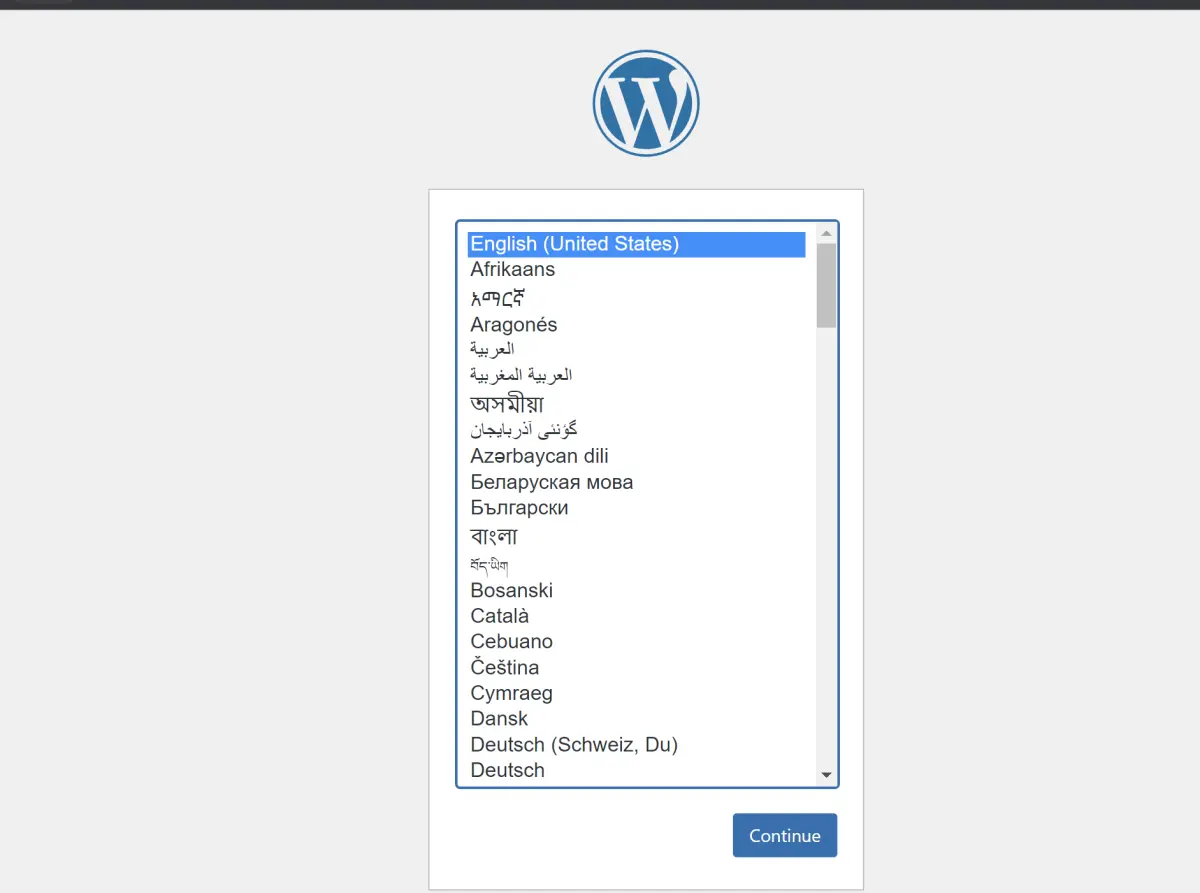
执行docker ps命令,可以看到容器已经启动,并暴露了80端口,就可以直接在浏览器访问wordpress了。
在本机的话,直接在浏览器输入localhost就可以访问到wordpress。